Domain jctl.de kaufen?
Wir ziehen mit dem Projekt
jctl.de um.
Sind Sie am Kauf der Domain
jctl.de interessiert?
domain@kv-gmbh.de · 0541-91531010
Domain jctl.de kaufen?
Wie kann ich Filmszenen mit XMedia Recode herausschneiden?
Um Filmszenen mit XMedia Recode auszuschneiden, musst du den gewünschten Videoclip in das Programm importieren. Dann kannst du den Clip in der Vorschau anzeigen und den Start- und Endpunkt der Szene festlegen, die du herausschneiden möchtest. Anschließend musst du den Ausgabepfad und das Ausgabeformat festlegen und den Exportvorgang starten, um die ausgeschnittene Szene zu speichern. **
Wie kann ich XMedia Recode nicht mehr deinstallieren?
Um XMedia Recode nicht mehr zu deinstallieren, müssen Sie den Deinstallationsprozess rückgängig machen. Gehen Sie dazu in die Systemsteuerung Ihres Computers, wählen Sie "Programme und Funktionen" aus und suchen Sie nach XMedia Recode in der Liste der installierten Programme. Klicken Sie darauf und wählen Sie "Deinstallieren" aus. Befolgen Sie die Anweisungen auf dem Bildschirm, um den Deinstallationsvorgang abzuschließen. **
Ähnliche Suchbegriffe für Xmedia
Top-Angebote
Produkte zum Begriff Xmedia:
-
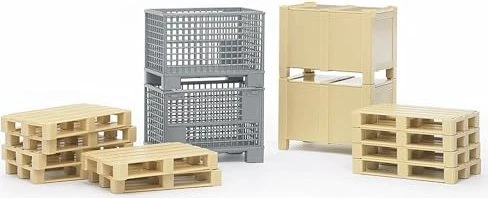
SIKU Dhl Logistik SetDetailed toy set with vehicles and accessories to play and collect. Robust and stable design made of metal and plastic. Delivery truck with printed headlights and high-speed wheels, including pallets and packages for immediate delivery. Truck with opening tailgate and trailer hitch, forklift with tilt-adjustable boom and fork arms that can be moved up and down. Material: metal/plastic.18,49 €*Versand: 2,99 €Sichere Weiterleitung zum Anbieter


-
Wie kann ich mit XMedia Recode Teile eines Films herausschneiden?
Um Teile eines Films mit XMedia Recode auszuschneiden, musst du zuerst die gewünschte Videodatei in das Programm importieren. Dann kannst du den Start- und Endpunkt des zu entfernenden Teils festlegen, indem du die Schieberegler unter dem Vorschaufenster verschiebst. Anschließend klickst du auf "Add to Queue" und wählst das Ausgabeformat und den Speicherort aus. Zum Schluss klickst du auf "Encode" und XMedia Recode schneidet den ausgewählten Teil des Films aus und speichert ihn als separate Datei. **
-
Wie kann man in XMedia Recode einen Filter deaktivieren oder entfernen?
Um einen Filter in XMedia Recode zu deaktivieren oder zu entfernen, öffnen Sie das Programm und wählen Sie die Datei aus, auf die der Filter angewendet wurde. Klicken Sie dann auf den Tab "Filter" und deaktivieren Sie den entsprechenden Filter, indem Sie das Häkchen neben dem Filternamen entfernen. Wenn Sie den Filter vollständig entfernen möchten, klicken Sie auf den Filternamen und dann auf "Löschen". **
-
Wie erhalte ich die Qualität des Videos beim Konvertieren mit XMedia Recode?
Um die Qualität des Videos beim Konvertieren mit XMedia Recode zu erhalten, solltest du sicherstellen, dass du die richtigen Einstellungen für das Zielformat auswählst. Wähle eine hohe Bitrate und eine angemessene Auflösung, um eine gute Bildqualität zu gewährleisten. Außerdem kannst du auch den Filter-Tab in XMedia Recode verwenden, um die Qualität weiter anzupassen und etwaige Artefakte zu reduzieren. **
-
Warum öffnet der Konverter XMedia Recode WMA-Audiodateien nicht zum Umwandeln in MP3?
Es gibt mehrere mögliche Gründe, warum der Konverter XMedia Recode WMA-Audiodateien nicht öffnet. Möglicherweise unterstützt die Software das WMA-Format nicht oder es fehlen die erforderlichen Codecs. Es könnte auch sein, dass die WMA-Dateien geschützt sind und daher nicht konvertiert werden können. Es empfiehlt sich, alternative Konverter zu verwenden oder die WMA-Dateien in ein unterstütztes Format umzuwandeln, bevor sie mit XMedia Recode konvertiert werden können. **

Ist es nicht mehr möglich, mit XMedia Recode eine Umwandlung in MP4 durchzuführen?
Ja, es ist immer noch möglich, mit XMedia Recode eine Umwandlung in MP4 durchzuführen. XMedia Recode unterstützt eine Vielzahl von Video- und Audioformaten, einschließlich MP4, und ermöglicht es Benutzern, ihre Dateien in das gewünschte Format zu konvertieren. **
Welche Einstellungen sollten nach der Konvertierung einer MKV-Datei in XMedia Recode vorgenommen werden?
Die Einstellungen, die nach der Konvertierung einer MKV-Datei in XMedia Recode vorgenommen werden sollten, hängen von den individuellen Anforderungen ab. Es ist wichtig, das gewünschte Ausgabeformat und die gewünschten Video- und Audioeinstellungen festzulegen, wie z.B. die Auflösung, die Bitrate und den Codec. Es kann auch notwendig sein, Untertitel oder andere spezifische Optionen hinzuzufügen oder anzupassen. **
Top-Angebote
Produkte zum Begriff Xmedia:
-
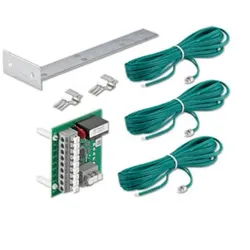
Zehnder Regelung Maxi / Maxi flat ? 230 V ? Steuerung & Überwachung ? 528008040Zehnder Dichtung Adapter ComfoClime 36 - Zuverlässige Abdichtung Der Zehnder Dichtung Adapter ComfoClime 36 ist ein essentielles Ersatzteil für Lüftungsanlagen. Dieser Dichtring dichtet den Adapter ComfoClime 36 zuverlässig ab, verhindert Luftverluste und trägt so zu optimaler Leistung und Energieeffizienz des Lüftungssystems bei. Vorteile im Überblick: - Passgenau für Zehnder Adapter ComfoClime 36 - Verhindert effektiv Luftlecks und sichert Systemleistung - Hochwertige Materialien für lange Lebensdauer - Einfacher Austausch ohne Spezialwerkzeug - Fördert Energieeffizienz Die Dichtung ist exakt auf den ComfoClime 36 Adapter abgestimmt für nahtlose Integration und verhindert Luftaustritt. Eine intakte Dichtung ist entscheidend für Systemeffizienz und konstante Luftqualität. Gefertigt von Zehnder, überzeugt dieser Dichtring durch robuste Konstruktion und Materialbeständigkeit für dauerhaften Einsatz. TECHNISCHE DATEN - Produkt: Dichtung Adapter ComfoClime 36 - Hersteller: Zehnder - Artikelnummer: 471429190 - Verpackungseinheit: 1 Stück - EAN: 7613367051214 ANWENDUNGSBEREICHE Für den Zehnder Adapter ComfoClime 36 konzipiert, ist dieser Dichtring ein unverzichtbares Ersatzteil für ComfoUnit-Lüftungsgeräte. Er sichert die effiziente Funktion Ihrer Lüftungsanlage und die Luftqualität. QUALITÄT UND ZUVERLÄSSIGKEIT Zehnder steht für innovative, hochwertige Produkte. Diese Dichtung belegt Langlebigkeit und Funktionalität für ein gesundes Raumklima. Sichern Sie die optimale Funktion und lange Lebensdauer Ihres Lüftungssystems mit dem Zehnder Dichtung Adapter ComfoClime 36.508,78 €*Versand: 0,81 €Sichere Weiterleitung zum Anbieter
-
SIKU Dhl Logistik SetDetailed toy set with vehicles and accessories to play and collect. Robust and stable design made of metal and plastic. Delivery truck with printed headlights and high-speed wheels, including pallets and packages for immediate delivery. Truck with opening tailgate and trailer hitch, forklift with tilt-adjustable boom and fork arms that can be moved up and down. Material: metal/plastic.18,49 €*Versand: 2,99 €Sichere Weiterleitung zum Anbieter
-
Wie kann ich Filmszenen mit XMedia Recode herausschneiden?
Um Filmszenen mit XMedia Recode auszuschneiden, musst du den gewünschten Videoclip in das Programm importieren. Dann kannst du den Clip in der Vorschau anzeigen und den Start- und Endpunkt der Szene festlegen, die du herausschneiden möchtest. Anschließend musst du den Ausgabepfad und das Ausgabeformat festlegen und den Exportvorgang starten, um die ausgeschnittene Szene zu speichern. **
-
Wie kann ich XMedia Recode nicht mehr deinstallieren?
Um XMedia Recode nicht mehr zu deinstallieren, müssen Sie den Deinstallationsprozess rückgängig machen. Gehen Sie dazu in die Systemsteuerung Ihres Computers, wählen Sie "Programme und Funktionen" aus und suchen Sie nach XMedia Recode in der Liste der installierten Programme. Klicken Sie darauf und wählen Sie "Deinstallieren" aus. Befolgen Sie die Anweisungen auf dem Bildschirm, um den Deinstallationsvorgang abzuschließen. **
-
Wie kann ich mit XMedia Recode Teile eines Films herausschneiden?
Um Teile eines Films mit XMedia Recode auszuschneiden, musst du zuerst die gewünschte Videodatei in das Programm importieren. Dann kannst du den Start- und Endpunkt des zu entfernenden Teils festlegen, indem du die Schieberegler unter dem Vorschaufenster verschiebst. Anschließend klickst du auf "Add to Queue" und wählst das Ausgabeformat und den Speicherort aus. Zum Schluss klickst du auf "Encode" und XMedia Recode schneidet den ausgewählten Teil des Films aus und speichert ihn als separate Datei. **
-
Wie kann man in XMedia Recode einen Filter deaktivieren oder entfernen?
Um einen Filter in XMedia Recode zu deaktivieren oder zu entfernen, öffnen Sie das Programm und wählen Sie die Datei aus, auf die der Filter angewendet wurde. Klicken Sie dann auf den Tab "Filter" und deaktivieren Sie den entsprechenden Filter, indem Sie das Häkchen neben dem Filternamen entfernen. Wenn Sie den Filter vollständig entfernen möchten, klicken Sie auf den Filternamen und dann auf "Löschen". **
Ähnliche Suchbegriffe für Xmedia
-
Zehnder Design-Heizkörper Metropolitan Spa elektrisch, 1878x70x600 mm, Anthrazit, IHD-Technologie, App-SteuerungZE Design-HK Metropolitan Spa elektr.IHD METSS180060EDAD 1878x70x600 RAL 9016Design-Heizkörper Zehnder Metropolitan Spa, rein elektrisch, für Einsatz als Bad- und Handtuchheizkörper. Flächig wirkender Heizkörper mit eingelassenen Schlitzen bestehend aus horizontal angeordneten Flachrohren 70 × 8 mm, die mit einem umlaufenden Dreikantprofilrahmen ohne sichtbare Schweißstellen verbunden sind. Mit höhenabhängig einer oder mehreren Öffnungen zur Handtuchaufnahme. Zehnder Metropolitan Spa, rein elektrisch gefüllt mit Wärmeträgerflüssigkeit für Netzanschluss 230 Volt mit Anschlusskabel 1,2 m lang mit Stecker. Trockenlaufschutz gegen Betrieb ohne ausreichende Wärmeträgerflüssigkeit. Standardausführung mit Pulverlackierung im Farbton RAL 9016, auf Wunsch in Sonderfarbe. Lieferung montagefertig mit formschönen Wandkonsolen.Heizstab IHD mit dezentem Designgehäuse in Heizkörperfarbe und Steuergerat Easy für einfache und bequemere Bedienung, sowie zusätzlichen Einstellmöglichkeiten über die App Zehnder Connect. Heizstab IHD eingebaut im rechten Sammelrohr. Anschlusskabel mit Konturenstecker je nach Heizkörperfarbe in Weis, Grau oder Schwarz, Schutzart IP54.Serie / Kollektion: Metropolitan SpaModell: METSS180060EDADTyp: ElektroheizkörperSchwenkbar: nein Leistung: 900 WAbmessungen:Breite: 600 mmHöhe: 1824 mmTiefe: 78 mmLieferumfangPulverbeschichtung nach DIN 55900, RAL 9016Montagezubehör im Farbton des Heizkörpers, bei Technoline in RAL 7013 (Braungrau)VerpackungAusführung mit Heizstab IHD: Mit eingebautem Heizstab im rechten Sammelrohr, Steuereinheit in Heizkörperfarbe zur Bedienung über mitgeliefertes Steuergerät Easy, Kabel und Stecker weiß, schwarz oder grau (je nach Heizkörperfarbe), Heizkörper gefüllt mit nicht brennbarer Wärmeträgerflüssigkeit, frostsicher bis - 10°C1261,51 €*Versand: 85,00 €Sichere Weiterleitung zum Anbieter
-
Wie erhalte ich die Qualität des Videos beim Konvertieren mit XMedia Recode?
Um die Qualität des Videos beim Konvertieren mit XMedia Recode zu erhalten, solltest du sicherstellen, dass du die richtigen Einstellungen für das Zielformat auswählst. Wähle eine hohe Bitrate und eine angemessene Auflösung, um eine gute Bildqualität zu gewährleisten. Außerdem kannst du auch den Filter-Tab in XMedia Recode verwenden, um die Qualität weiter anzupassen und etwaige Artefakte zu reduzieren. **
-
Warum öffnet der Konverter XMedia Recode WMA-Audiodateien nicht zum Umwandeln in MP3?
Es gibt mehrere mögliche Gründe, warum der Konverter XMedia Recode WMA-Audiodateien nicht öffnet. Möglicherweise unterstützt die Software das WMA-Format nicht oder es fehlen die erforderlichen Codecs. Es könnte auch sein, dass die WMA-Dateien geschützt sind und daher nicht konvertiert werden können. Es empfiehlt sich, alternative Konverter zu verwenden oder die WMA-Dateien in ein unterstütztes Format umzuwandeln, bevor sie mit XMedia Recode konvertiert werden können. **
-
Ist es nicht mehr möglich, mit XMedia Recode eine Umwandlung in MP4 durchzuführen?
Ja, es ist immer noch möglich, mit XMedia Recode eine Umwandlung in MP4 durchzuführen. XMedia Recode unterstützt eine Vielzahl von Video- und Audioformaten, einschließlich MP4, und ermöglicht es Benutzern, ihre Dateien in das gewünschte Format zu konvertieren. **
-
Welche Einstellungen sollten nach der Konvertierung einer MKV-Datei in XMedia Recode vorgenommen werden?
Die Einstellungen, die nach der Konvertierung einer MKV-Datei in XMedia Recode vorgenommen werden sollten, hängen von den individuellen Anforderungen ab. Es ist wichtig, das gewünschte Ausgabeformat und die gewünschten Video- und Audioeinstellungen festzulegen, wie z.B. die Auflösung, die Bitrate und den Codec. Es kann auch notwendig sein, Untertitel oder andere spezifische Optionen hinzuzufügen oder anzupassen. **
* Alle Preise verstehen sich inklusive der gesetzlichen Mehrwertsteuer und ggf. zuzüglich Versandkosten. Die Angebotsinformationen basieren auf den Angaben des jeweiligen Shops und werden über automatisierte Prozesse aktualisiert. Eine Aktualisierung in Echtzeit findet nicht statt, so dass es im Einzelfall zu Abweichungen kommen kann. ** Hinweis: Teile dieses Inhalts wurden von KI erstellt.